Domain vbbi.de kaufen?
Wir ziehen mit dem Projekt
vbbi.de um.
Sind Sie am Kauf der Domain
vbbi.de interessiert?
domain@kv-gmbh.de · 0541-91531010
Domain vbbi.de kaufen?
Wie folienmaster übernehmen?
Um Folienmaster zu übernehmen, öffnen Sie zunächst die Präsentation, die den gewünschten Folienmaster enthält. Gehen Sie dann zum Register "Ansicht" und wählen Sie "Folienmaster" aus. Nun können Sie den gewünschten Folienmaster auswählen und auf "Übernehmen" klicken. Dadurch wird der ausgewählte Folienmaster auf alle Folien in Ihrer Präsentation angewendet. Vergessen Sie nicht, Ihre Änderungen zu speichern, bevor Sie die Präsentation schließen. **
Was ist der folienmaster?
Der Folienmaster ist eine Funktion in Präsentationsprogrammen wie Microsoft PowerPoint oder Google Slides, die es ermöglicht, das Design und Layout aller Folien in einer Präsentation zentral zu steuern. Auf dem Folienmaster können Elemente wie Hintergrundfarben, Schriftarten, Logos und Platzhalter für Text und Bilder festgelegt werden. Änderungen, die auf dem Folienmaster vorgenommen werden, werden automatisch auf alle Folien in der Präsentation übertragen. Dies erleichtert die Konsistenz im Design und spart Zeit bei der Gestaltung von Präsentationen. Der Folienmaster kann auch dazu verwendet werden, um Präsentationen ein einheitliches Erscheinungsbild zu verleihen und das Branding eines Unternehmens oder einer Organisation zu stärken. **

Ähnliche Suchbegriffe für Folienmaster
Top-Angebote
Produkte zum Begriff Folienmaster:
-
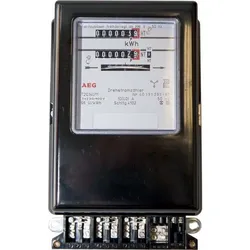
NZR Drehstromzähler 2-Tarif 11020215Zählertyp=elektromechanischNennstrom (In)=10 AMaximalstrom (Imax)=60 ANennspannung (Un) N-L=230..400 VNennspannung (Un) L-L=0 VFrequenz=50 HzLeistungsaufnahme=2,4 WGenauigkeitsklasse=APolart=VierleiterAusführung=DirektmessungEnergieart=WirkleistungGeeignet für=BezugTarifausführung=ZweitarifMessungsart Lastgang=neinRücklaufsperre=neinGeeicht=jaZulassung=innerstaatlichImpulsausgang=ohneImpulsrate=0 Imp/kWh (kvarh)Anzeigeart=analogMontageart=EinbauBreite in Teilungseinheiten=10Breite=190 mmTiefe=140 mmHöhe=370 mmAusführung der Schnittstelle=ohneEDL40-Signatur=neinMit Sperrcode=neinAnzahl der Stellen=6Schutzart (IP)=IP51Schutzart (NEMA)=sonstige137,39 €*Versand: 5,99 €Sichere Weiterleitung zum Anbieter

-
Wie ändere ich den folienmaster?
Um den Folienmaster in PowerPoint zu ändern, klicke auf die Registerkarte "Ansicht" und wähle dort "Folienmaster" aus. Dort kannst du das Layout, die Schriftarten, Farben und Hintergründe für alle Folien in deiner Präsentation anpassen. Du kannst auch neue Platzhalter hinzufügen oder bestehende löschen. Vergiss nicht, nachdem du deine Änderungen vorgenommen hast, den Folienmaster zu speichern, damit sie auf alle Folien in deiner Präsentation angewendet werden. **
-
Wo finde ich den folienmaster?
Der Folienmaster ist in den meisten Präsentationsprogrammen wie Microsoft PowerPoint oder Google Slides in der Menüleiste oben zu finden. Du kannst auf den Reiter "Ansicht" klicken und dort die Option "Folienmaster" auswählen. Alternativ kannst du auch auf das Symbol für den Folienmaster in der Symbolleiste klicken, falls es dort angezeigt wird. Der Folienmaster ermöglicht es dir, das Design und Layout deiner Präsentation global zu ändern, indem du Einstellungen für Schriftarten, Farben, Hintergründe und Platzhalter festlegst. Wenn du den Folienmaster nicht finden kannst, kannst du auch in der Hilfe-Funktion des Programms nach "Folienmaster" suchen, um genaue Anweisungen zu erhalten. **
-
Wie kann ich folienmaster ändern?
Um den Folienmaster in PowerPoint zu ändern, musst du zuerst auf die Registerkarte "Ansicht" klicken. Dort findest du die Option "Folienmaster". Wenn du darauf klickst, öffnet sich der Folienmaster, in dem du das Layout und das Design der Folien anpassen kannst. Du kannst die Platzierung von Text, Grafiken und anderen Elementen ändern, Hintergrundbilder hinzufügen oder entfernen und Farben und Schriftarten anpassen. Nachdem du deine Änderungen vorgenommen hast, kannst du den Folienmaster speichern und auf alle Folien in deiner Präsentation anwenden. **
-
Für was ist der folienmaster?
Der Folienmaster in Präsentationsprogrammen wie PowerPoint oder Keynote dient dazu, das Design und Layout aller Folien in einer Präsentation einheitlich zu gestalten. Auf dem Folienmaster können Elemente wie Hintergrundfarben, Schriftarten, Logos und Platzhalter für Text und Bilder festgelegt werden. Dies ermöglicht es, schnell und einfach eine konsistente und professionelle Präsentation zu erstellen, ohne jedes einzelne Slide individuell gestalten zu müssen. Durch die Verwendung des Folienmasters wird auch sichergestellt, dass Änderungen am Design der Präsentation einfach und effizient umgesetzt werden können, da sie automatisch auf alle Folien übertragen werden. Insgesamt erleichtert der Folienmaster die Gestaltung und Bearbeitung von Präsentationen und sorgt für ein ansprechendes und professionelles Erscheinungsbild. **


Wo ist der folienmaster PowerPoint?
Der Folienmaster in PowerPoint befindet sich normalerweise im Register "Ansicht" oben in der Menüleiste. Wenn du auf "Ansicht" klickst, erscheint ein Dropdown-Menü, in dem du die Option "Folienmaster" auswählen kannst. Alternativ kannst du auch die Tastenkombination "Alt + Shift + M" verwenden, um direkt zum Folienmaster zu gelangen. Dort kannst du das Layout und das Design deiner Folien anpassen, um ein konsistentes Erscheinungsbild für deine Präsentation zu erstellen. Hast du noch weitere Fragen dazu? **
Wie komme ich zum folienmaster PowerPoint?
Um zum Folienmaster in PowerPoint zu gelangen, musst du zuerst deine Präsentation öffnen. Anschließend klickst du auf die Registerkarte "Ansicht" in der oberen Menüleiste. Dort findest du die Option "Folienmaster". Ein Klick darauf öffnet den Folienmaster, wo du das Layout und das Design deiner Präsentation anpassen kannst. Du kannst hier beispielsweise Hintergrundfarben, Schriftarten und Platzhalter für Texte und Bilder bearbeiten. Nachdem du deine Änderungen vorgenommen hast, kannst du den Folienmaster schließen und deine Präsentation speichern. **
Top-Angebote
Produkte zum Begriff Folienmaster:
-
Webinarvideo: PowerPoint-Workshop 2/4 - Der FolienmasterEine Aufzeichnung des Webinars "PowerPoint Workshop - Der Folienmaster" mit Thomas Dettweiler. Teil 2/4 - Der Folienmaster: Präsentieren Sie im eigenen CI - Erstellen Sie in PowerPoint eigene Vorlagen und Designs. In diesem Webinar zeigen wir Ihnen, wie Sie die einzelnen Folien nach Ihren Ideen/Vorgaben gestalten bzw. erstellen können. Wir entwickeln neue Schablonen, die Sie in Ihren Vortrag einbauen können, zeigen Ihnen die Macht und Möglichkeiten des Folienmasters. Kennt man die Möglichkeiten dieser PowerPoint-Funktion können Sie eine komplette Präsentation mit wenigen Mausklicks komplett umgestalten und modernisieren. Weitere Inhalte Das Grundprinzip Folienmaster Änderung der Standardlayouts (Größe und Position der Platzhalter, Schriftart, Schriftfarbe, Aufzählungszeichen, Fußzeile etc.) Erstellung einer eigenen neuen Schablone/Layout Erstellung eines kompletten Schab...19,00 €*Versand: 0,00 €Sichere Weiterleitung zum Anbieter
-
NZR Drehstromzähler 2-Tarif 11020215Zählertyp=elektromechanischNennstrom (In)=10 AMaximalstrom (Imax)=60 ANennspannung (Un) N-L=230..400 VNennspannung (Un) L-L=0 VFrequenz=50 HzLeistungsaufnahme=2,4 WGenauigkeitsklasse=APolart=VierleiterAusführung=DirektmessungEnergieart=WirkleistungGeeignet für=BezugTarifausführung=ZweitarifMessungsart Lastgang=neinRücklaufsperre=neinGeeicht=jaZulassung=innerstaatlichImpulsausgang=ohneImpulsrate=0 Imp/kWh (kvarh)Anzeigeart=analogMontageart=EinbauBreite in Teilungseinheiten=10Breite=190 mmTiefe=140 mmHöhe=370 mmAusführung der Schnittstelle=ohneEDL40-Signatur=neinMit Sperrcode=neinAnzahl der Stellen=6Schutzart (IP)=IP51Schutzart (NEMA)=sonstige137,39 €*Versand: 5,99 €Sichere Weiterleitung zum Anbieter
-
Wie folienmaster übernehmen?
Um Folienmaster zu übernehmen, öffnen Sie zunächst die Präsentation, die den gewünschten Folienmaster enthält. Gehen Sie dann zum Register "Ansicht" und wählen Sie "Folienmaster" aus. Nun können Sie den gewünschten Folienmaster auswählen und auf "Übernehmen" klicken. Dadurch wird der ausgewählte Folienmaster auf alle Folien in Ihrer Präsentation angewendet. Vergessen Sie nicht, Ihre Änderungen zu speichern, bevor Sie die Präsentation schließen. **
-
Was ist der folienmaster?
Der Folienmaster ist eine Funktion in Präsentationsprogrammen wie Microsoft PowerPoint oder Google Slides, die es ermöglicht, das Design und Layout aller Folien in einer Präsentation zentral zu steuern. Auf dem Folienmaster können Elemente wie Hintergrundfarben, Schriftarten, Logos und Platzhalter für Text und Bilder festgelegt werden. Änderungen, die auf dem Folienmaster vorgenommen werden, werden automatisch auf alle Folien in der Präsentation übertragen. Dies erleichtert die Konsistenz im Design und spart Zeit bei der Gestaltung von Präsentationen. Der Folienmaster kann auch dazu verwendet werden, um Präsentationen ein einheitliches Erscheinungsbild zu verleihen und das Branding eines Unternehmens oder einer Organisation zu stärken. **
-
Wie ändere ich den folienmaster?
Um den Folienmaster in PowerPoint zu ändern, klicke auf die Registerkarte "Ansicht" und wähle dort "Folienmaster" aus. Dort kannst du das Layout, die Schriftarten, Farben und Hintergründe für alle Folien in deiner Präsentation anpassen. Du kannst auch neue Platzhalter hinzufügen oder bestehende löschen. Vergiss nicht, nachdem du deine Änderungen vorgenommen hast, den Folienmaster zu speichern, damit sie auf alle Folien in deiner Präsentation angewendet werden. **
-
Wo finde ich den folienmaster?
Der Folienmaster ist in den meisten Präsentationsprogrammen wie Microsoft PowerPoint oder Google Slides in der Menüleiste oben zu finden. Du kannst auf den Reiter "Ansicht" klicken und dort die Option "Folienmaster" auswählen. Alternativ kannst du auch auf das Symbol für den Folienmaster in der Symbolleiste klicken, falls es dort angezeigt wird. Der Folienmaster ermöglicht es dir, das Design und Layout deiner Präsentation global zu ändern, indem du Einstellungen für Schriftarten, Farben, Hintergründe und Platzhalter festlegst. Wenn du den Folienmaster nicht finden kannst, kannst du auch in der Hilfe-Funktion des Programms nach "Folienmaster" suchen, um genaue Anweisungen zu erhalten. **
Ähnliche Suchbegriffe für Folienmaster
-
Klemos 2x2 Rund – Verkehrszeichen Haltestelle 224.klemos-gallery{ display:grid; grid-template-columns:repeat(3,1fr); gap:14px; margin-top:15px; } .klemos-gallery img{ width:100%; height:auto; display:block; } @media (max-width:900px){ .klemos-gallery{ grid-template-columns:repeat(2,1fr); } } @media (max-width:500px){ .klemos-gallery{ grid-template-columns:1fr; } } /* CTA Buttons responsive */ .klemos-hero-slim a, .klemos-cta a{ display:inline-block; max-width:100%; box-sizing:border-box; } /* Mobile Optimierung */ @media (max-width:600px){ .klemos-hero-slim a, .klemos-cta a{ display:block; width:100%; text-align:center; } } Klemmbaustein-Fliese 2×2 Rund Verkehrszeichen Haltestelle (224) Fertig bedruckte Klemmbaustein-Fliese 2x2 mit Verkehrszeichen Haltestelle (224) . Hochwertiger UV-Druck direkt auf die Fliese – kein Aufkleber, kein Verblassen. Hochwertige Klemmbaustein Fliese mit UV-Druck Verfahren Diese bedruckte Klemmbaustein Fliese 2x2 wird mit modernster UV-Drucktechnik (CMYWK) gefertigt. Das Verkehrszeichen wird direkt auf die Oberfläche gedruckt – für maximale Haltbarkeit, Kratzfestigkeit und brillante Farben . Kein Sticker oder Aufkleber Abriebfest & langlebig Gestochen scharfer Druck UV-beständig Perfekt für MOCs und Stadtmodelle Ideal geeignet für Klemmbaustein Straßen, Städtebau, Dioramen und Modellbau . Die Verkehrszeichen-Fliese sorgt für realistische Details in deinem Bauprojekt. Besonders beliebt bei: MOC Buildern Stadt- und Straßenbau Projekten Sammlern von Klemmbaustein Zubehör Modellbau & Dioramen Produktdetails Größe: 2x2 Fliese Rund Motiv: Verkehrszeichen Haltestelle (224) Druck: UV-Direktdruck (CMYWK) Material: ABS Kunststoff Kompatibilität: Standard Klemmbausteine Herstellung: Druck Made in Germany Passgenau & kompatibel Gefertigt aus hochwertigem ABS-Kunststoff und 100 % kompatibel mit gängigen Klemmbausteinsystemen. Du kannst die bedruckte Fliese direkt in bestehende Modelle einbauen – ohne Kleben oder Nacharbeiten. Auch mit anderen Verkehrszeichen erhältlich Diese 2×2 Fliese ist Teil unserer Serie Verkehrsschilder. Erhältlich auch in viele weitere Schilder. Achtung: Nicht geeignet für Kinder unter 3 Jahren – Erstickungsgefahr durch verschluckbare Kleinteile! klemmbaustein fliese 2x2 · bedruckte klemmbausteine · verkehrszeichen klemmbaustein · schilder · uv druck fliese · klemmbaustein zubehör · moc straße · diorama zubehör · modellbau straßen · custom printed tile · klemmbaustein straßenbau · druck made in germany function scrollToFirstVariationInput() { const container = document.querySelector('.row.variations.simple-variations'); if (!container) return; const input = container.querySelector('select, input[type="file"], input[type="text"], input:not([type])'); if (!input) return; input.scrollIntoView({ behavior: 'smooth', block: 'center' }); setTimeout(() => input.focus(), 300); }2,00 €*Versand: 2,50 €Sichere Weiterleitung zum Anbieter
-
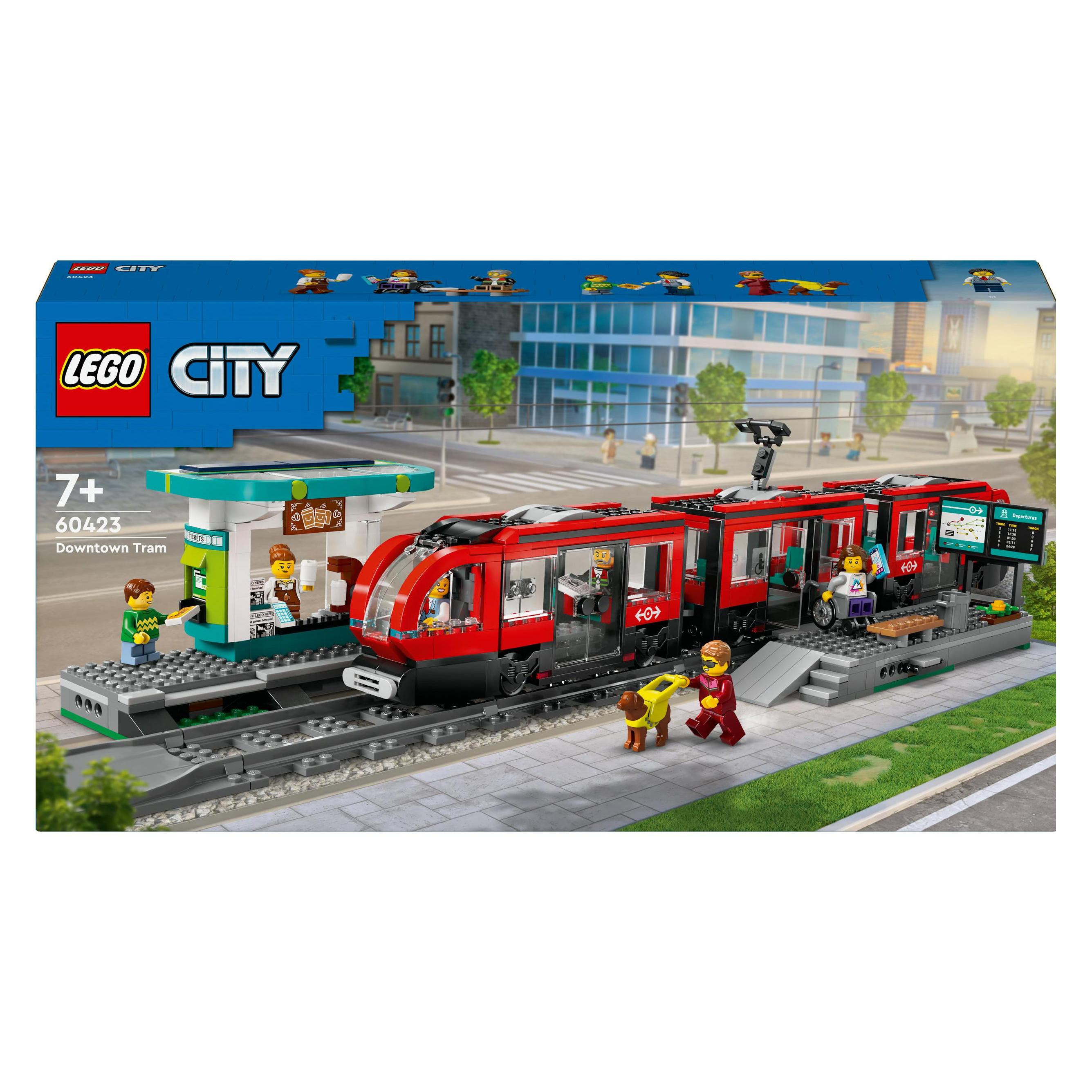
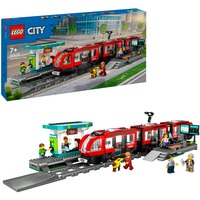
60423 LEGO CITY Straßenbahn mit HaltestelleDie LEGO City Straßenbahn mit Haltestelle (60423) ist eine tolle Spielzeugeisenbahn für Fans von Straßen- und Eisenbahnen ab 7 Jahren. Diese faszinierende Spielzeug-Straßenbahn verfügt über 2 Führerstände sowie helle Fahrgasträume mit Sitzen und Doppelzustiegstüren. An der Haltestelle des Fahrzeug-Sets befinden sich ein Coffee-Shop und ein Bahnsteig mit Brückenplatten. Für viele Rollenspiele und Geschichten beinhaltet das Stadtzug-Set auch 6 Minifiguren. Eine dieser Figuren wird von einem Blindenhund begleitet, eine andere sitzt im Rollstuhl. Zu diesem LEGO Straßenbahn-Spielset ist neben einer gedruckten Schritt-für-Schritt-Anleitung auch eine 3D-Bauanleitung in der LEGO Builder App verfügbar. Vergrößerungs- und Drehfunktionen lassen Kinder beim Bauen digitale Modellansichten aus jedem Winkel betrachten. LEGO City Sets beinhalten coole Fahrzeuge, wirklichkeitsgetreue Bauwerke und faszinierende Figuren, die Kinder fantasievoll und ohne Limits spielen lassen. Deshalb sind diese Sets auch tolle Weihnachts- oder Geburtstagsgeschenke. Für viele weitere kreative Spielmöglichkeiten kann dein Kind diese Straßenbahn mit anderen separat erhältlichen LEGO City Spielsets kombinieren.63,93 €*Versand: 5,95 €Sichere Weiterleitung zum Anbieter
-
Wie kann ich folienmaster ändern?
Um den Folienmaster in PowerPoint zu ändern, musst du zuerst auf die Registerkarte "Ansicht" klicken. Dort findest du die Option "Folienmaster". Wenn du darauf klickst, öffnet sich der Folienmaster, in dem du das Layout und das Design der Folien anpassen kannst. Du kannst die Platzierung von Text, Grafiken und anderen Elementen ändern, Hintergrundbilder hinzufügen oder entfernen und Farben und Schriftarten anpassen. Nachdem du deine Änderungen vorgenommen hast, kannst du den Folienmaster speichern und auf alle Folien in deiner Präsentation anwenden. **
-
Für was ist der folienmaster?
Der Folienmaster in Präsentationsprogrammen wie PowerPoint oder Keynote dient dazu, das Design und Layout aller Folien in einer Präsentation einheitlich zu gestalten. Auf dem Folienmaster können Elemente wie Hintergrundfarben, Schriftarten, Logos und Platzhalter für Text und Bilder festgelegt werden. Dies ermöglicht es, schnell und einfach eine konsistente und professionelle Präsentation zu erstellen, ohne jedes einzelne Slide individuell gestalten zu müssen. Durch die Verwendung des Folienmasters wird auch sichergestellt, dass Änderungen am Design der Präsentation einfach und effizient umgesetzt werden können, da sie automatisch auf alle Folien übertragen werden. Insgesamt erleichtert der Folienmaster die Gestaltung und Bearbeitung von Präsentationen und sorgt für ein ansprechendes und professionelles Erscheinungsbild. **
-
Wo ist der folienmaster PowerPoint?
Der Folienmaster in PowerPoint befindet sich normalerweise im Register "Ansicht" oben in der Menüleiste. Wenn du auf "Ansicht" klickst, erscheint ein Dropdown-Menü, in dem du die Option "Folienmaster" auswählen kannst. Alternativ kannst du auch die Tastenkombination "Alt + Shift + M" verwenden, um direkt zum Folienmaster zu gelangen. Dort kannst du das Layout und das Design deiner Folien anpassen, um ein konsistentes Erscheinungsbild für deine Präsentation zu erstellen. Hast du noch weitere Fragen dazu? **
-
Wie komme ich zum folienmaster PowerPoint?
Um zum Folienmaster in PowerPoint zu gelangen, musst du zuerst deine Präsentation öffnen. Anschließend klickst du auf die Registerkarte "Ansicht" in der oberen Menüleiste. Dort findest du die Option "Folienmaster". Ein Klick darauf öffnet den Folienmaster, wo du das Layout und das Design deiner Präsentation anpassen kannst. Du kannst hier beispielsweise Hintergrundfarben, Schriftarten und Platzhalter für Texte und Bilder bearbeiten. Nachdem du deine Änderungen vorgenommen hast, kannst du den Folienmaster schließen und deine Präsentation speichern. **
* Alle Preise verstehen sich inklusive der gesetzlichen Mehrwertsteuer und ggf. zuzüglich Versandkosten. Die Angebotsinformationen basieren auf den Angaben des jeweiligen Shops und werden über automatisierte Prozesse aktualisiert. Eine Aktualisierung in Echtzeit findet nicht statt, so dass es im Einzelfall zu Abweichungen kommen kann. ** Hinweis: Teile dieses Inhalts wurden von KI erstellt.